AnyDesk

エニーデスクの設定方法
このページは、弊社サポート担当者がお客様のMacを遠隔操作してサポートを行うための事前準備手順です。設定は3ステップで完了します。
1
AnyDeskをインストールする
弊社サポート担当者がお客様のMacに遠隔接続するために、AnyDeskのインストールが必要です。インストール自体は数分で完了します。
  1. ページ末尾の「AnyDeskをダウンロード」ボタンから .dmg ファイルをダウンロード
  2. ダウンロードしたファイルをダブルクリックして開く
  3. アプリのアイコンを「アプリケーション」フォルダにドラッグ&ドロップ

以上でインストール完了です。

2
画面収録とシステムオーディオ録音を有効にする
Macはセキュリティが厳しいため、画面を共有する許可を手動で設定する必要があります。この設定をしないと、弊社サポート担当者がお客様の画面を確認できません。
システム設定 プライバシーとセキュリティ 画面収録とシステムオーディオ録音
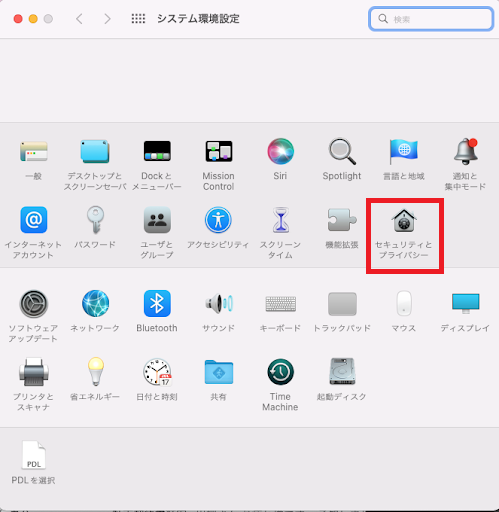
(古いMacの場合:システム環境設定 › セキュリティとプライバシー › プライバシー › 画面収録)
  1. 画面左上のAppleマークから「システム設定」を開く
  2. 左メニューの「プライバシーとセキュリティ」を選択
  3. 「画面収録とシステムオーディオ録音」をクリック
  4. 一覧の「AnyDesk」のトグルをオンにする
画面収録の設定画面

設定完了後、サポート担当者がお客様の画面を確認できるようになります。

3
アクセシビリティを有効にする
ステップ2だけでは画面の確認はできますが、サポート担当者がマウスやキーボードを操作できません。実際の操作サポートを受けるには、この設定も必ず行ってください。
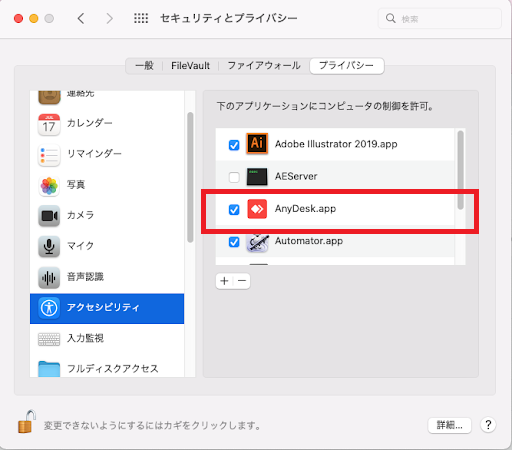
システム設定 プライバシーとセキュリティ アクセシビリティ
(古いMacの場合:システム環境設定 › セキュリティとプライバシー › プライバシー › アクセシビリティ)
  1. 同じく「プライバシーとセキュリティ」を開く
  2. 「アクセシビリティ」をクリック
  3. 一覧の「AnyDesk」のトグルをオンにする
画面収録の設定画面

これでサポート担当者がマウス・キーボードを直接操作してサポートできるようになります。
設定完了!
3つのステップが完了したら、弊社サポート担当者にその旨をお電話でお知らせください。
すぐにリモート接続してサポートを開始します。
AnyDeskをダウンロード Mac用 .dmgファイル